
Utiliser les coffres chiffrés
Les coffres protègent des données sensibles par chiffrement au repos et se gèrent depuis l’accès concerné.
Mis à jour le 29 octobre 2026
Créer un coffre
- Dans « Mes accès », repérez l’accès, cliquez sur « Gérer », puis choisissez la vue « Complet ».
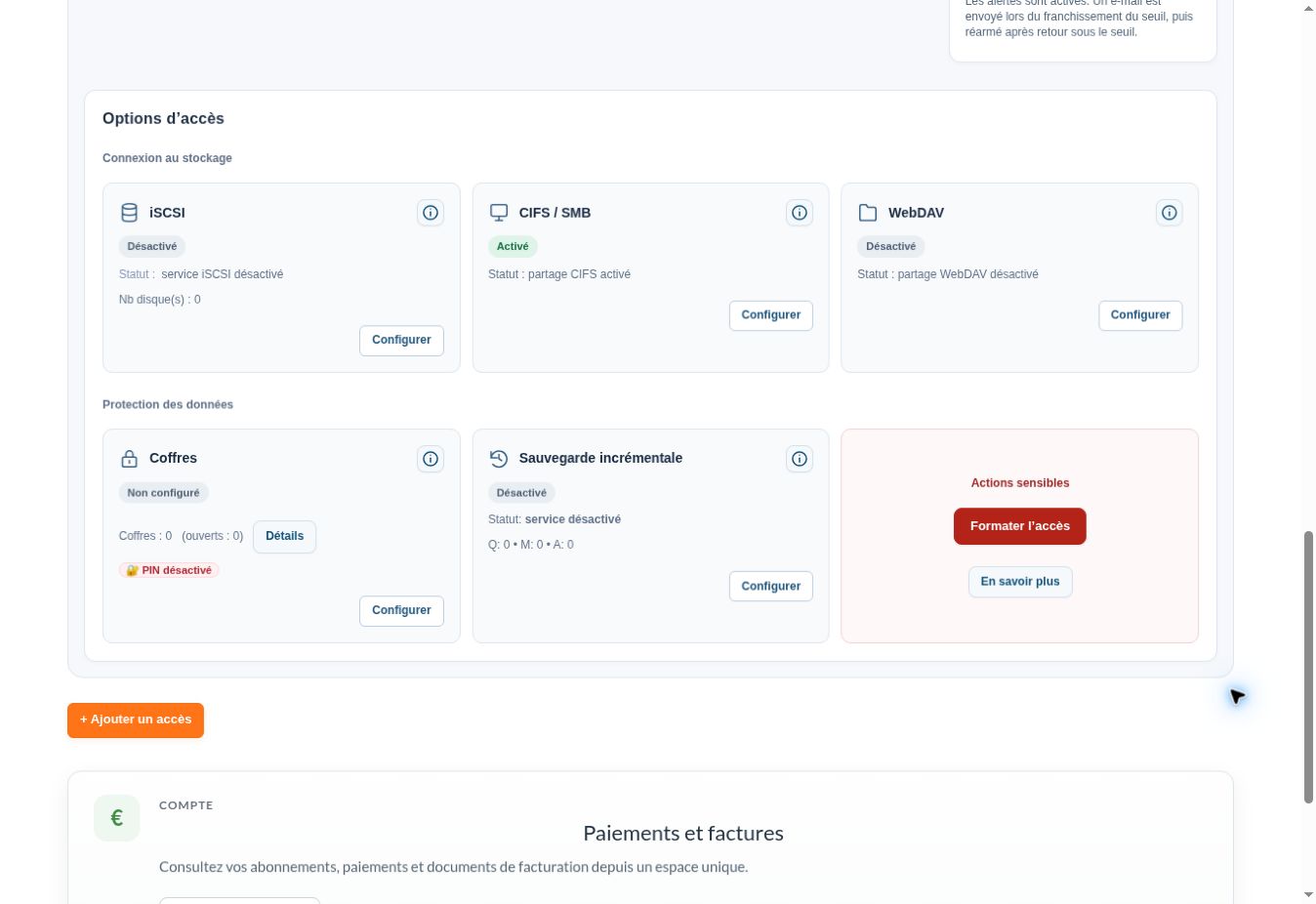
- Dans « Protection des données », cliquez sur « Configurer Coffres ».
- Dans « Créer un coffre », renseignez « Nom du coffre » : 3 à 60 caractères, lettres, chiffres, point, souligné ou tiret.
- Cliquez sur « Créer ». Attendez la fin de la création avant d’utiliser la ligne du coffre.
Ouvrir et utiliser
- Dans « Mes coffres », repérez le nom et son statut.
- Cliquez sur « Ouvrir ». Vérifiez le coffre dans la confirmation et saisissez le PIN à six chiffres si sa protection est active.
- Attendez le statut ouvert.
- Utilisez le dossier de montage indiqué dans la liste : il se trouve sous files/Vaults/<nom>.
- À la fin du travail, fermez les documents et terminez les transferts, puis utilisez « Fermer » et confirmez.
Résultat attendu
Ouvert, le coffre présente son contenu en clair aux accès autorisés. Fermé, le dossier déchiffré est masqué ; les données chiffrées restent sous vaults/<nom>. Respectez la casse du chemin affiché dans votre configurateur.
Protéger par PIN
Utilisez « Activer PIN » et saisissez deux fois un code à six chiffres. Pour désactiver la protection, « Désactiver PIN » exige le PIN actuel. Il n’existe pas de changement direct : il faut désactiver puis réactiver la protection.
Si le résultat ne correspond pas
Si le PIN est refusé, vérifiez le code du coffre concerné. Une opération en cours peut bloquer les commandes. Ne supprimez pas le coffre pour résoudre un problème d’ouverture.
Supprimer un coffre
La commande « Supprimer » est une opération d’effacement. Vérifiez vos copies et le nom du coffre avant la confirmation. Les coffres sont exclus de la restauration sélective des fichiers.
Besoin d’un coup de main ?
Indiquez l’accès ou le service concerné et le message affiché. Notre équipe vous accompagne.
Se connecter pour contacter l’assistance