
Activer et utiliser WebDAV
L’option WebDAV Dedikam donne accès à vos dossiers via HTTPS.
Mis à jour le 29 octobre 2026
Ouvrir et activer
- Dans « Mes accès », repérez l’accès, cliquez sur « Gérer », puis choisissez la vue « Complet ».
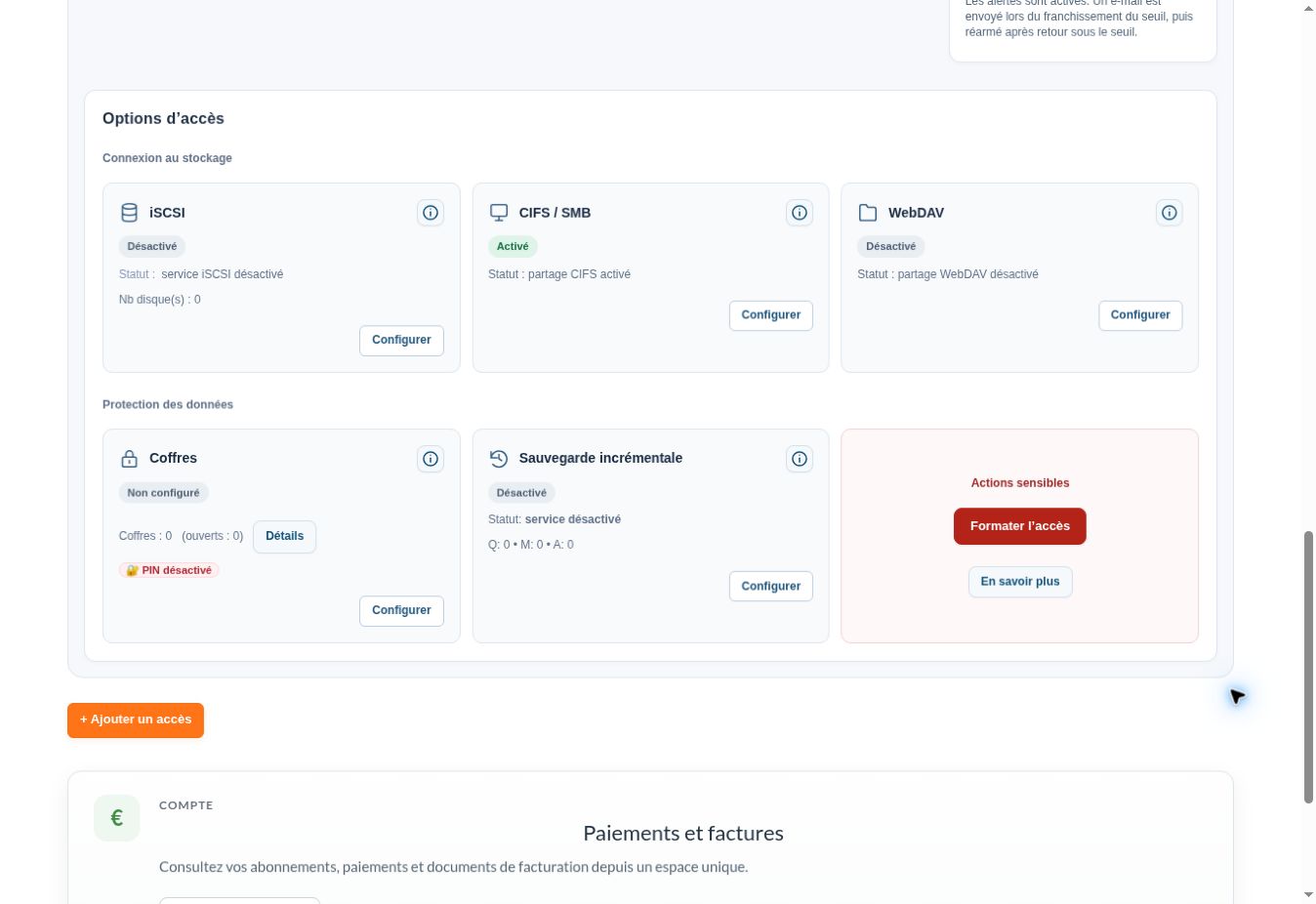
- Cliquez sur « Configurer WebDAV ».
- Si la page indique « Statut : WebDAV désactivé », utilisez « Activer WebDAV » lorsque vous souhaitez activer ce service.
- Attendez la fin du traitement et vérifiez que le statut indique WebDAV activé.
Configurer le logiciel
- Dans « Informations de connexion », récupérez l’URL complète, l’identifiant et le mot de passe WebDAV.
- Dans votre client, choisissez une connexion WebDAV via HTTPS.
- Copiez l’URL de l’accès : elle comprend le serveur webdav.dedikam.com et le chemin propre à l’accès.
- Renseignez les identifiants WebDAV, puis connectez-vous.
- Vérifiez la liste des dossiers et testez le téléchargement d’un document connu.
Résultat attendu
Le client affiche les fichiers de l’accès via HTTPS. La page fournit aussi des connexions rapides Windows, macOS et Linux.
Désactiver
Terminez les transferts et déconnectez les clients avant « Désactiver le partage WebDAV ». Contrôlez le statut après traitement.
Si le résultat ne correspond pas
L’URL WebDAV Dedikam n’est pas l’URL WebDAV interne de Nextcloud. Vérifiez le chemin et le mot de passe propres au service. Une erreur de client ou une limite de transfert ne signifie pas nécessairement que les fichiers sont absents.
Besoin d’un coup de main ?
Indiquez l’accès ou le service concerné et le message affiché. Notre équipe vous accompagne.
Se connecter pour contacter l’assistance