
Nextcloud Web — notice simple
Votre premier parcours : ouvrir Nextcloud, déposer un document, le retrouver et le partager.
Mis à jour le 29 octobre 2026
1. Ouvrir votre espace
- Dans DediSpace, ouvrez « Mes accès », repérez votre accès puis cliquez sur « Gérer ».
- Dans « Applications Web », cliquez sur « Ouvrir Nextcloud ». L’application s’ouvre dans un nouvel onglet ; la connexion depuis DediSpace évite une nouvelle saisie lorsque la session est valide.
- Dans « Tous les fichiers », ouvrez « DediKam_SHARE » lorsqu’il est présent : c’est le dossier de stockage présenté sur le mutualisé. Pour une instance Pro, utilisez les dossiers et l’adresse propres au service.
2. Déposer un document
- Ouvrez le dossier de destination, par exemple un sous-dossier de DediKam_SHARE.
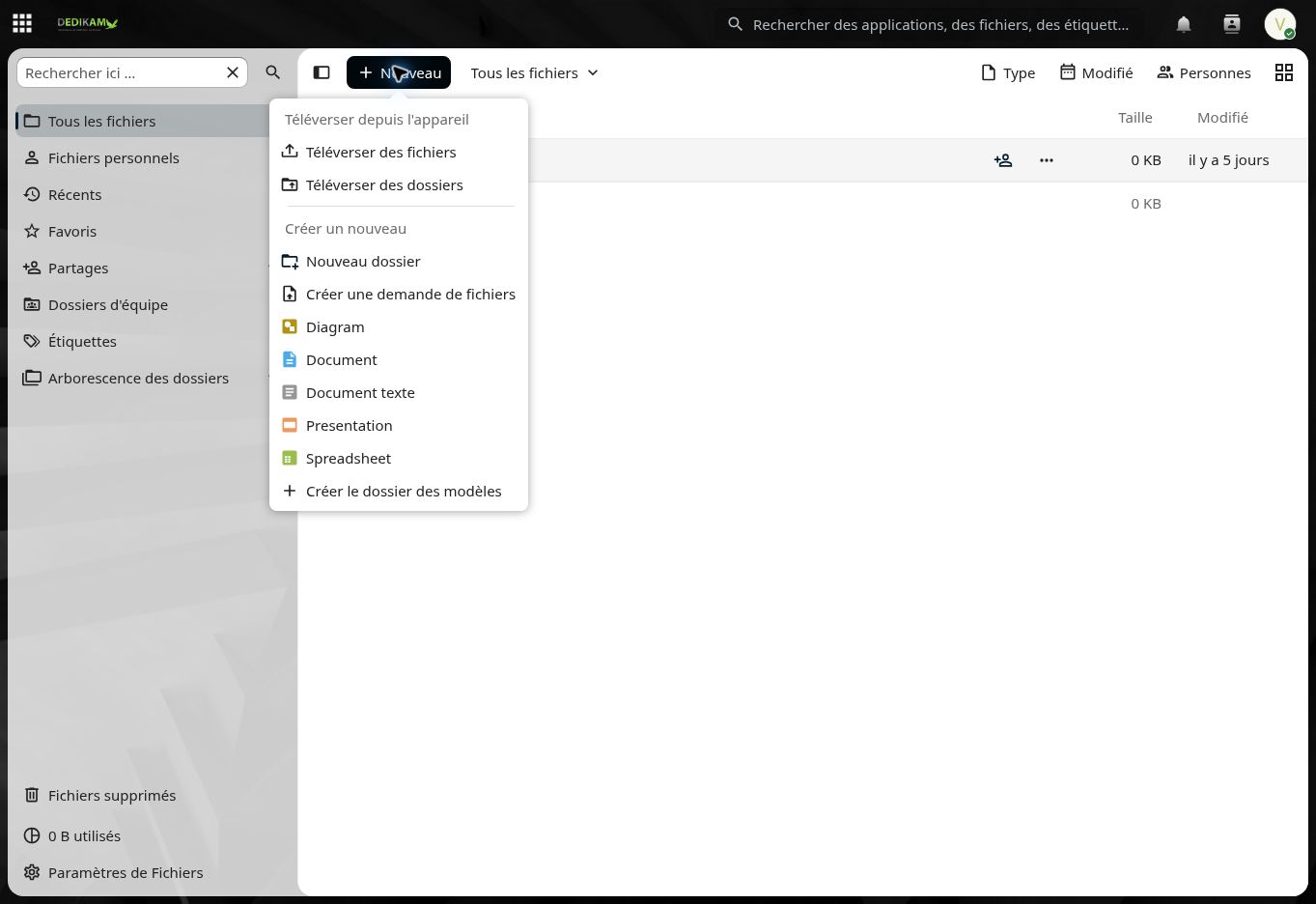
- Cliquez sur « Nouveau », puis « Téléverser des fichiers » ; « Téléverser des dossiers » est également proposé dans l’interface vérifiée.
- Sélectionnez votre document sur votre ordinateur et attendez la fin du transfert.
- Vérifiez son nom et sa présence dans le dossier. Utilisez « Nouveau » puis « Nouveau dossier » pour préparer votre rangement.
3. Ranger et récupérer
Le menu du fichier permet les actions disponibles : renommer, déplacer ou télécharger. Créez des dossiers pour organiser vos projets. Après téléchargement, vérifiez la copie sur votre ordinateur.
4. Partager
Ouvrez les options de partage du document ou du dossier. Choisissez le destinataire ou créez un lien si cette fonction est disponible. Limitez les droits au besoin réel, puis copiez le lien. Une expiration et un mot de passe peuvent être proposés. Testez le lien dans une fenêtre privée avant de l’envoyer.
5. Retrouver un fichier supprimé
Consultez « Fichiers supprimés » et restaurez l’élément s’il est encore présent. Une suppression définitive ou la purge de la corbeille nécessite une autre source de récupération.
À retenir
Pour votre premier essai, utilisez un petit document sans données sensibles. La synchronisation, la corbeille et les sauvegardes Dedikam sont des protections différentes. Les boutons disponibles dépendent de vos droits et de la configuration de votre instance.
Besoin d’un coup de main ?
Indiquez l’accès ou le service concerné et le message affiché. Notre équipe vous accompagne.
Se connecter pour contacter l’assistance