
SFTPGo : régler un partage de fichiers
Le formulaire « Ajouter un partage » permet de définir précisément le périmètre et les conditions d’accès.
Mis à jour le 29 octobre 2026
Ouvrir le formulaire
Dans SFTPGo Web, cliquez sur « Partages » puis « Ajouter ». La liste permet de retrouver vos partages ; « Pas de partage » indique une liste vide.
Choisir le périmètre
Renseignez le nom, la portée et les chemins. Pour les portées Écriture et Lecture/Écriture, utilisez un seul chemin de répertoire, comme le demande le formulaire. Le nom sert à retrouver le partage ; les chemins définissent les données réellement accessibles.
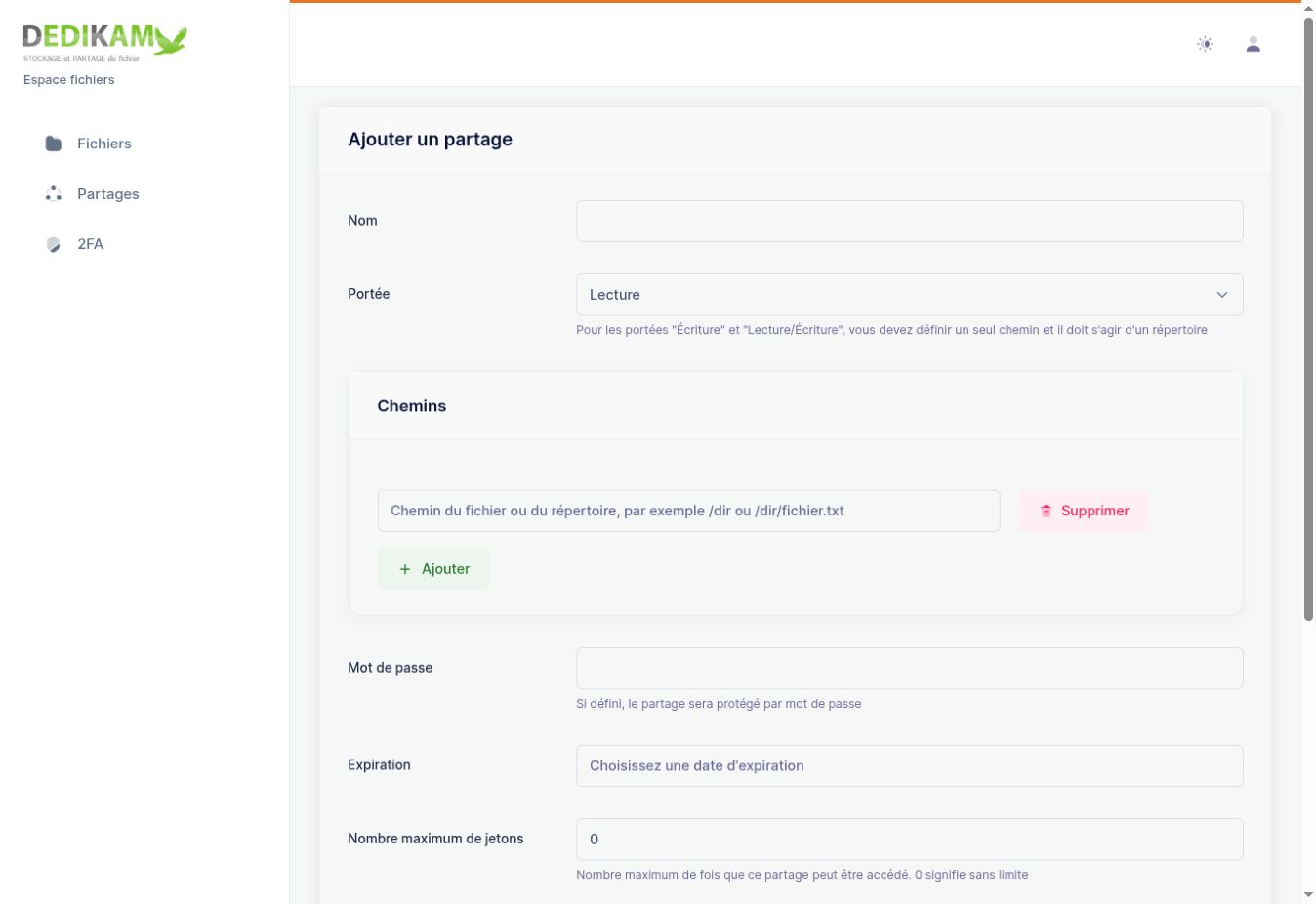
Régler les limites
« Mot de passe » protège le partage lorsqu’il est renseigné. « Expiration » limite sa durée. « Nombre maximum de jetons » limite le nombre d’accès selon l’indication du formulaire ; 0 signifie sans limite. Ne confondez pas cette valeur avec une capacité de stockage ou un nombre de fichiers.
Restreindre par adresse réseau
« IP/Mask autorisé » accepte des IP ou réseaux CIDR séparés par des virgules. Cette option peut exclure un destinataire dont l’adresse change. Faites confirmer ses adresses de sortie réseau avant de l’utiliser.
Terminer et vérifier
- Relisez les chemins et les droits avant de cliquer sur « Enregistrer ».
- Retrouvez le partage dans « Partages ».
- Vérifiez son accès dans une fenêtre privée avant de communiquer le lien.
- Retirez ou adaptez le partage lorsqu’il n’est plus nécessaire.
Besoin d’un coup de main ?
Indiquez l’accès ou le service concerné et le message affiché. Notre équipe vous accompagne.
Se connecter pour contacter l’assistance