
SFTPGo Web — notice avancée
Maîtrisez les partages, les opérations multiples et les vérifications après transfert.
Mis à jour le 29 octobre 2026
Contrôler un partage
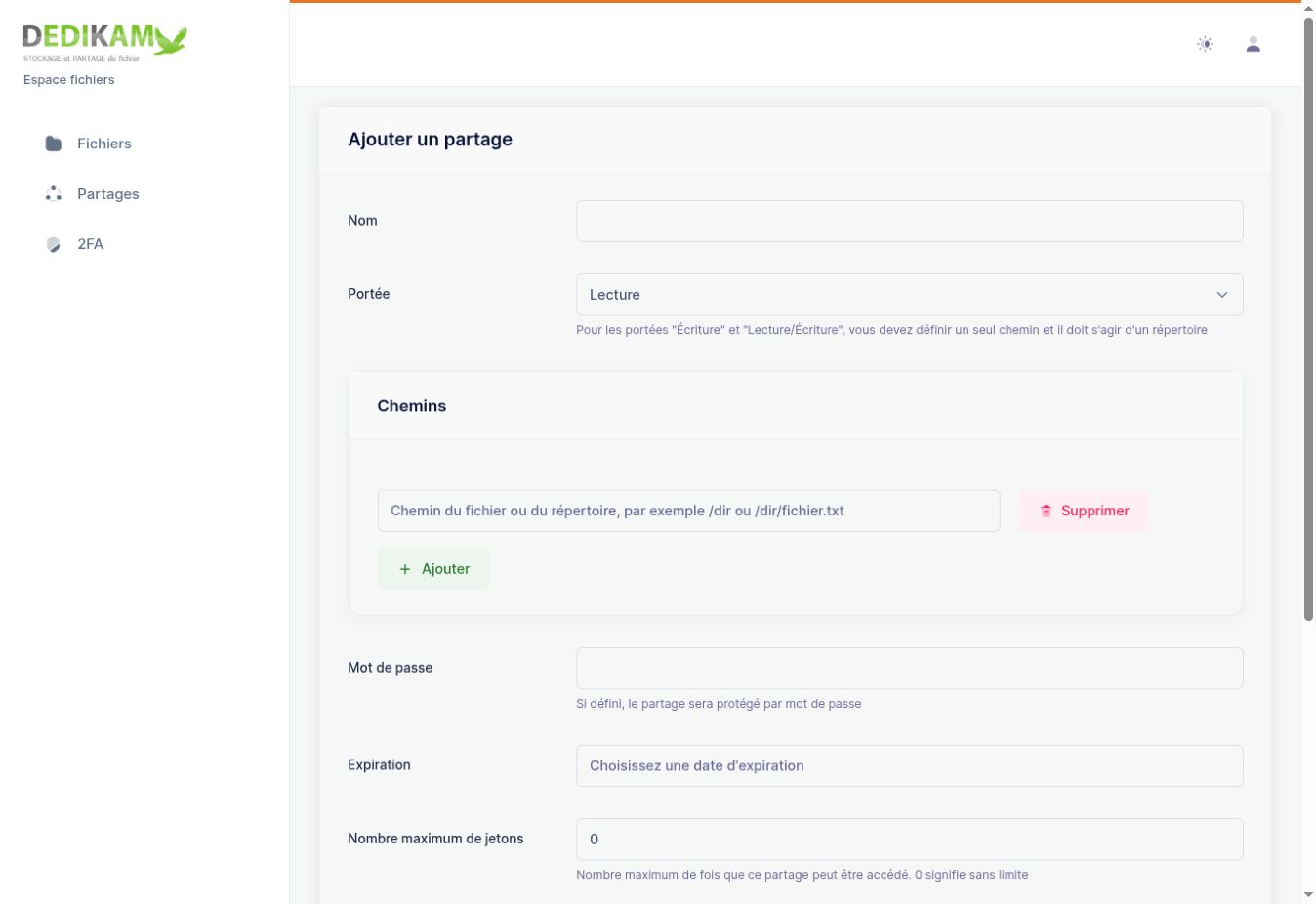
- Ouvrez « Partages » dans le menu, puis « Ajouter ».
- Renseignez un nom et les chemins exacts à partager.
- Choisissez la portée : Lecture, Écriture ou Lecture/Écriture selon le besoin. Pour Écriture et Lecture/Écriture, le formulaire exige un seul chemin correspondant à un répertoire.
- Examinez le mot de passe, l’expiration et le nombre maximum de jetons. Le formulaire indique que 0 signifie sans limite d’accès.
- La restriction « IP/Mask autorisé » accepte des adresses ou réseaux au format CIDR séparés par des virgules. Ne la renseignez que si vous connaissez les adresses de sortie des destinataires.
- Relisez les réglages avant « Enregistrer », puis contrôlez le résultat depuis la liste des partages.
Vérifier le résultat
- Ouvrez le lien dans une fenêtre privée pour vérifier ce qu’un destinataire voit.
- Contrôlez les opérations autorisées et les fichiers accessibles.
- Revenez dans la gestion des partages pour modifier ou retirer le lien lorsqu’il n’est plus nécessaire.
Opérations sur plusieurs fichiers
Sélectionnez les éléments avant d’appliquer une action groupée. Pour un déplacement ou une suppression, vérifiez chaque chemin. Si un téléchargement groupé est proposé, contrôlez le contenu de l’archive après réception ; la sélection à l’écran ne prouve pas que tous les fichiers ont été récupérés.
Transferts volumineux
Vérifiez l’espace disponible et gardez la session active jusqu’au résultat du transfert. En cas d’erreur, relevez le message, le nom et la taille du fichier. Les limites du navigateur ou du service ne permettent pas de promettre une reprise automatique. Pour des transferts réguliers importants, examinez le parcours SFTP adapté à votre accès.
Coexistence avec Nextcloud
Les modifications de fichiers peuvent être visibles immédiatement dans SFTPGo mais demander un Rescan côté Nextcloud. Évitez de modifier le même document simultanément depuis plusieurs outils. Les fonctions de versions et de corbeille Nextcloud ne constituent pas une garantie de récupération d’une opération faite dans SFTPGo.
Mot de passe et droits
Pour une connexion directe oubliée, utilisez la récupération SFTPGo et le code reçu par e-mail. Pour un accès refusé à un dossier ou une action indisponible, demandez une vérification des droits avec le chemin concerné. Ne modifiez pas des paramètres techniques au hasard pour contourner une restriction.
Besoin d’un coup de main ?
Indiquez l’accès ou le service concerné et le message affiché. Notre équipe vous accompagne.
Se connecter pour contacter l’assistance