
SFTPGo Web — notice simple
Gérez vos fichiers depuis votre navigateur, sans installer de logiciel de transfert.
Mis à jour le 29 octobre 2026
1. Vous connecter
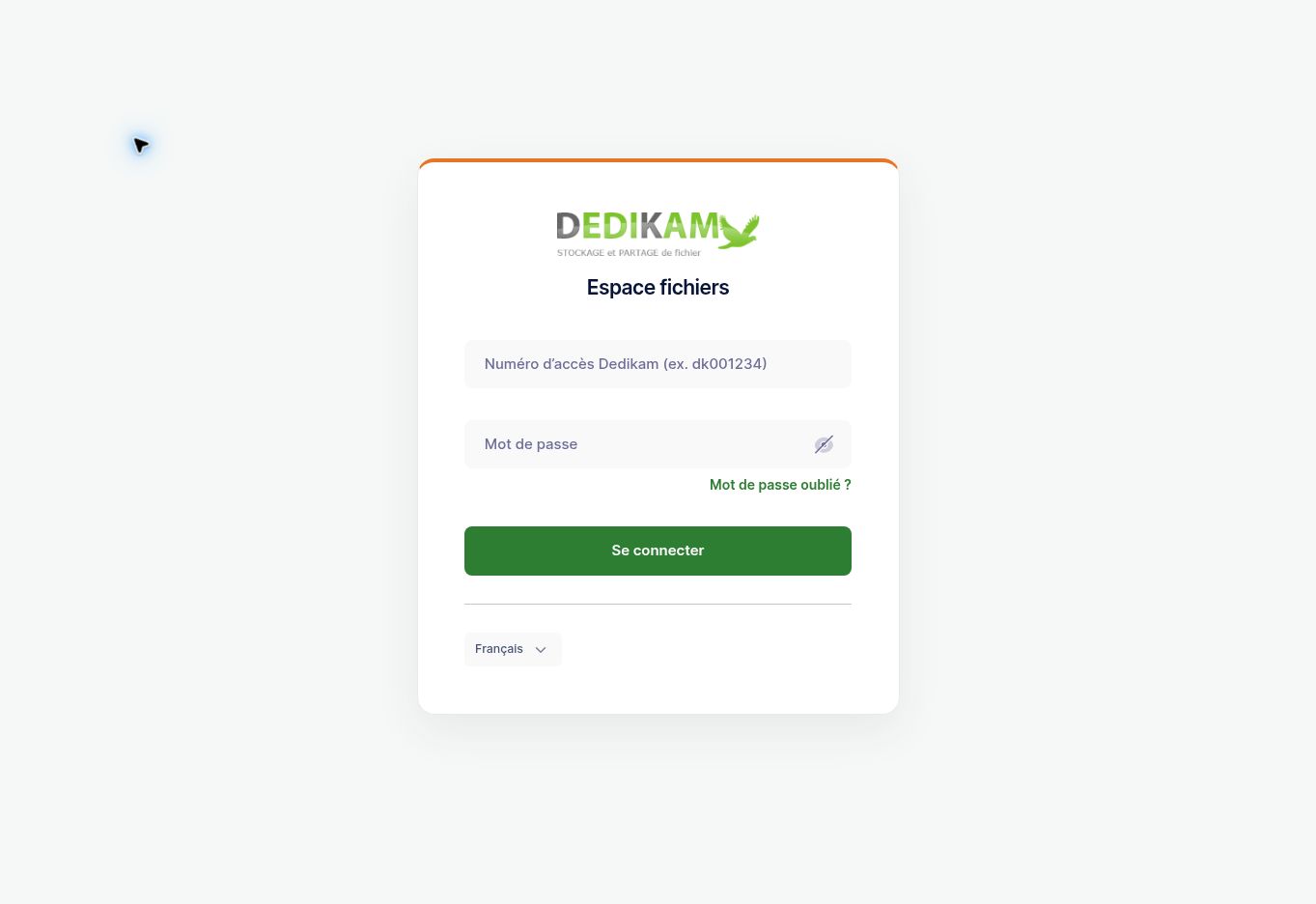
Ouvrez SFTPGo depuis l’icône de votre accès dans DediSpace. Pour un service Pro, utilisez son adresse dédiée. En connexion directe, renseignez l’identifiant et le mot de passe propres à SFTPGo. La réinitialisation SFTP/SSH de DediSpace ne modifie pas ce mot de passe.
2. Repérer vos dossiers
La rubrique « Fichiers » présente votre espace. Sur le mutualisé vérifié, ouvrez « DediKam_SHARE ». Le fil de navigation « Accueil » puis le nom du dossier permet de vous repérer et de remonter. Le dossier peut être vide : cela ne signifie pas que la connexion a échoué.
3. Envoyer et télécharger
- Dans le dossier de destination, cliquez sur « Téléverser des fichiers ».
- Sélectionnez un petit fichier et attendez la fin du transfert.
- Vérifiez sa présence, puis utilisez son menu pour le télécharger.
- Ouvrez la copie téléchargée sur votre ordinateur pour contrôler le résultat.
4. Organiser
Le bouton « Nouveau dossier » se trouve au-dessus de la liste. Les menus d’actions des éléments donnent accès aux opérations autorisées par votre compte. Vérifiez le dossier cible et les avertissements de remplacement avant de valider une opération.
5. Partager
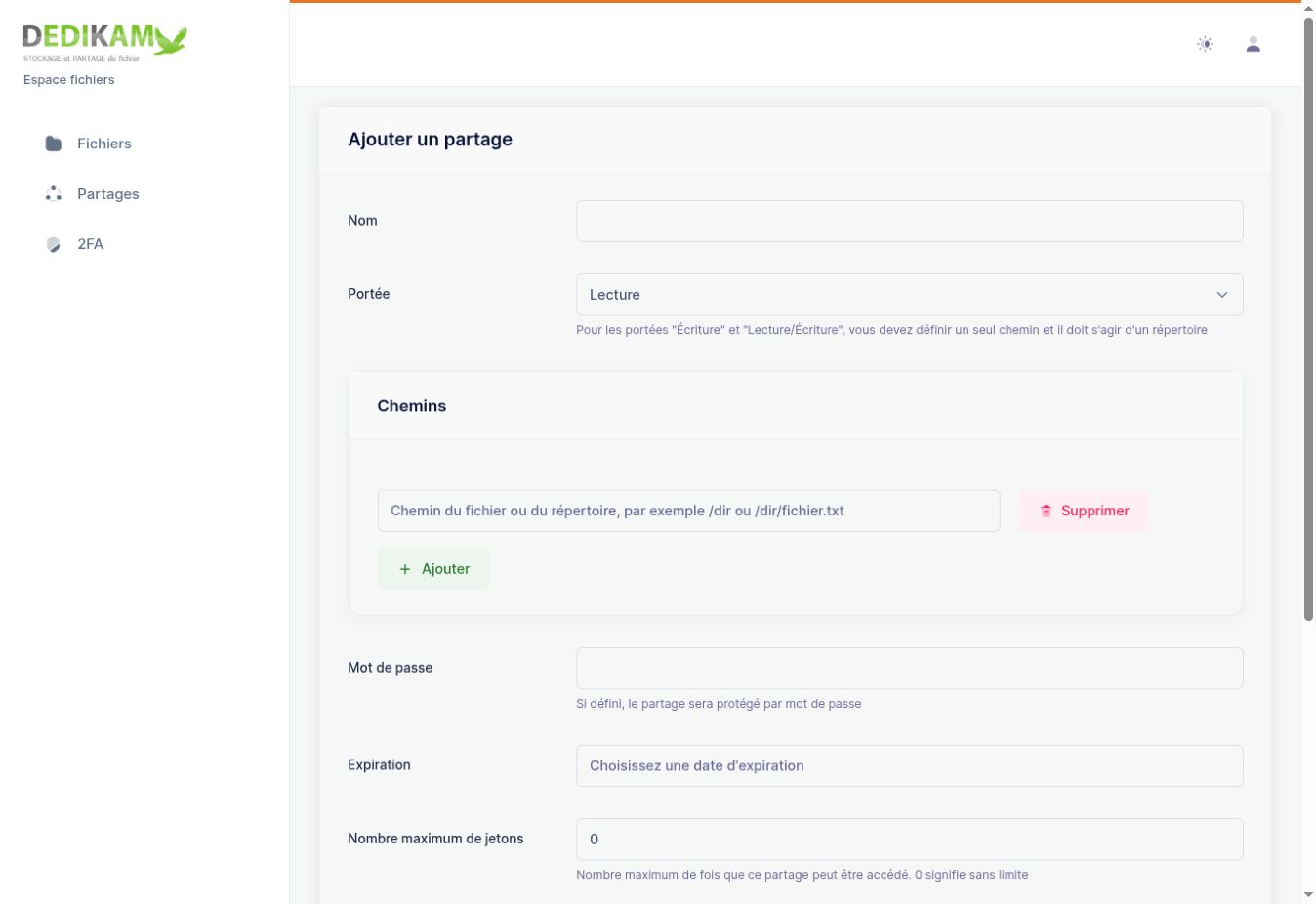
Si votre compte l’autorise, créez un lien de partage sur le fichier ou le dossier voulu. Vérifiez les droits, l’expiration et la protection proposés. Contrôlez le lien dans une fenêtre privée avant de le transmettre.
Avant de supprimer
SFTPGo agit directement sur vos fichiers. Ne supposez pas qu’une suppression est récupérable dans la corbeille Nextcloud. Vérifiez vos sauvegardes et conservez une copie des données importantes avant de confirmer.
Besoin d’un coup de main ?
Indiquez l’accès ou le service concerné et le message affiché. Notre équipe vous accompagne.
Se connecter pour contacter l’assistance