
Créer un espace de stockage mutualisé
Configurez un accès adapté au volume de vos fichiers et à votre besoin de disponibilité.
Mis à jour le 29 octobre 2026
Préparer la création
Connectez-vous à votre compte DediSpace. Préparez le volume nécessaire, le nom du projet et une adresse e-mail accessible pour recevoir les informations d’activation.
Configurer un accès unique
- Dans « Mes accès », cliquez sur « + Ajouter un accès », ou ouvrez « Nos Offres ».
- Dans « 1. Votre espace de stockage », renseignez « Capacité de stockage » ou choisissez un raccourci de capacité.
- Dans « 2. Votre niveau de disponibilité », choisissez N1, N2 ou N3 après lecture de « Comprendre les niveaux ».
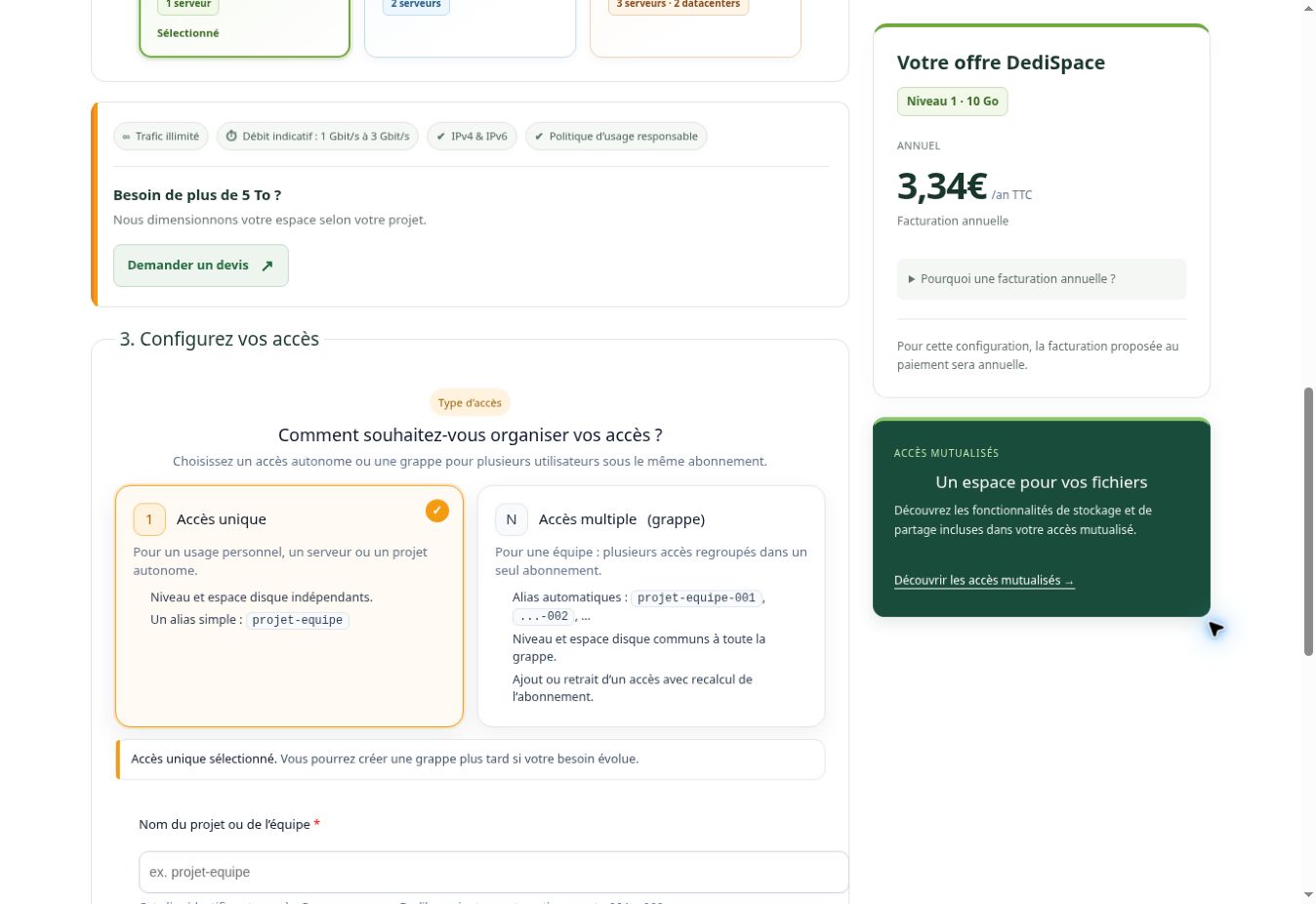
- Dans « 3. Configurez vos accès », sélectionnez « Accès unique ».
- Renseignez « Nom du projet ou de l’équipe » : ce nom devient l’alias de votre accès.
- Vérifiez « E-mail de l’accès », qui recevra les informations d’activation.
- Relisez « Votre offre et votre tarif », notamment la capacité, le niveau, le montant TTC et la périodicité proposée.
- Cliquez sur « Ajouter cet accès au panier » lorsque la configuration est complète.
Panier et règlement
Dans le panier, vérifiez les lignes et les quantités avant de poursuivre la commande. Complétez les coordonnées et suivez les étapes de règlement proposées. Pour un virement, utilisez les références indiquées et attendez la réception puis la validation du paiement.
Résultat attendu
L’ajout au panier prépare une commande ; il ne prouve pas que l’espace est déjà créé. Après validation et traitement, retrouvez l’accès dans « Mes accès », avec son identifiant, son alias et son statut. Attendez son activation avant d’ouvrir les applications.
Si le résultat ne correspond pas
Un bouton d’ajout grisé peut indiquer une configuration incomplète, notamment un nom de projet manquant. Si une commande est déjà en attente, consultez son suivi avant de recommencer. Pour plus de 5 To, utilisez « Demander un devis ».
Besoin d’un coup de main ?
Indiquez l’accès ou le service concerné et le message affiché. Notre équipe vous accompagne.
Se connecter pour contacter l’assistance